Seifit: руководство для администратора и пользователя
Версия документа: 1.0 · Язык интерфейса: русский · Для кого: администраторы, специалисты информационной безопасности и пользователи с установленным расширением Seifit DLP Guard.
Коротко: Seifit помогает применять правила компании к данным до их отправки во внешние AI-сервисы в управляемом браузере. Администратор настраивает и публикует политики. Расширение получает опубликованную версию и применяет действие: предупредить, замаскировать или заблокировать риск.
Это руководство описывает подтверждённый browser-first сценарий Seifit. Оно не обещает защиту всех программ, всех браузеров, изображений, OCR, словесных обходов, desktop AI-клиентов или финансовый учёт использования AI. Для корпоративного каталога показаны только те сведения, которые действительно доступны после его отдельного подключения.
Как устроено руководство
Руководство построено как практическая справка, а не как длинная инструкция, которую нужно читать целиком. Новый администратор сначала проходит разделы «С чего начать», «Первый запуск» и «Установка расширения». Затем он возвращается только к тому разделу, который нужен в работе.
Раздел | Когда открывать |
Начало работы | Чтобы понять процесс: правило → черновик → публикация → устройство → проверка. |
Политики и свои наборы | Чтобы настроить действие, опубликовать версию или откатить неудачное изменение. |
Браузерное расширение | Чтобы установить, подключить, обновить или отключить устройство. |
Обзор и инциденты | Чтобы проверить минимизированные результаты защиты. |
Для пользователя и помощь | Чтобы правильно отреагировать на блокировку и устранить типовую проблему. |
Как читать скриншоты
На иллюстрациях фиолетовая рамка показывает область интерфейса, с которой нужно работать. Фиолетовый круг с цифрой соответствует шагу в подписи сразу под изображением. Скриншоты сняты в безопасных пустых или ожидающих данных состояниях: они объясняют интерфейс, а не показывают рабочие данные организации.
С чего начать
Перед началом определите администратора Seifit. Этот человек создаёт и публикует правила, подключает устройства и проверяет события. Сотрудники не должны сами менять корпоративные политики. Они устанавливают расширение по инструкции организации и соблюдают сообщение Seifit при проверке данных.
Для первой настройки достаточно одного браузера, одного тестового устройства и одной политики по умолчанию. Используйте только синтетические тестовые данные. Не вводите в тесты реальные пароли, токены, ключи API, номера карт, документы, персональные данные или рабочие запросы.
Как устроен процесс
Plain Text
Настройка правила → Черновик → Публикация версии → Доставка на устройство → Проверка в браузере → Событие в отчётах
Политика не начинает действовать только потому, что администратор поменял переключатель. Изменения сначала остаются в черновике. Чтобы они попали в расширения, нужно явно опубликовать новую версию и дождаться её получения устройством.
Основные понятия
Термин | Простое объяснение |
Политика DLP | Набор правил, которые определяют, какие данные нужно проверять и какое действие применять. |
Категория данных | Тип данных, который распознаёт Seifit: например, номер карты, ИНН, телефон, email или секрет разработчика. |
Свой набор данных | Набор значений компании, добавленный администратором. Система использует безопасное представление для сопоставления и не показывает исходное значение в аналитике. |
Действие | Реакция политики: блокировка, маскирование, предупреждение или разрешение. |
Черновик | Изменения, которые ещё не переданы на устройства. |
Опубликованная версия | Зафиксированная версия политики, доступная для доставки в расширения. |
Устройство | Отдельная установка расширения в браузере сотрудника. |
Инцидент | Минимизированное событие о срабатывании правила. Исходный текст запроса в журнал не сохраняется. |
1. Первый запуск администратора
Шаг 1. Откройте кабинет
Войдите в Seifit и откройте раздел Политики. В текущей структуре кабинета он находится среди основных разделов. Рядом с ним доступны связанные страницы: свои наборы данных, секреты разработчиков и браузерное расширение.
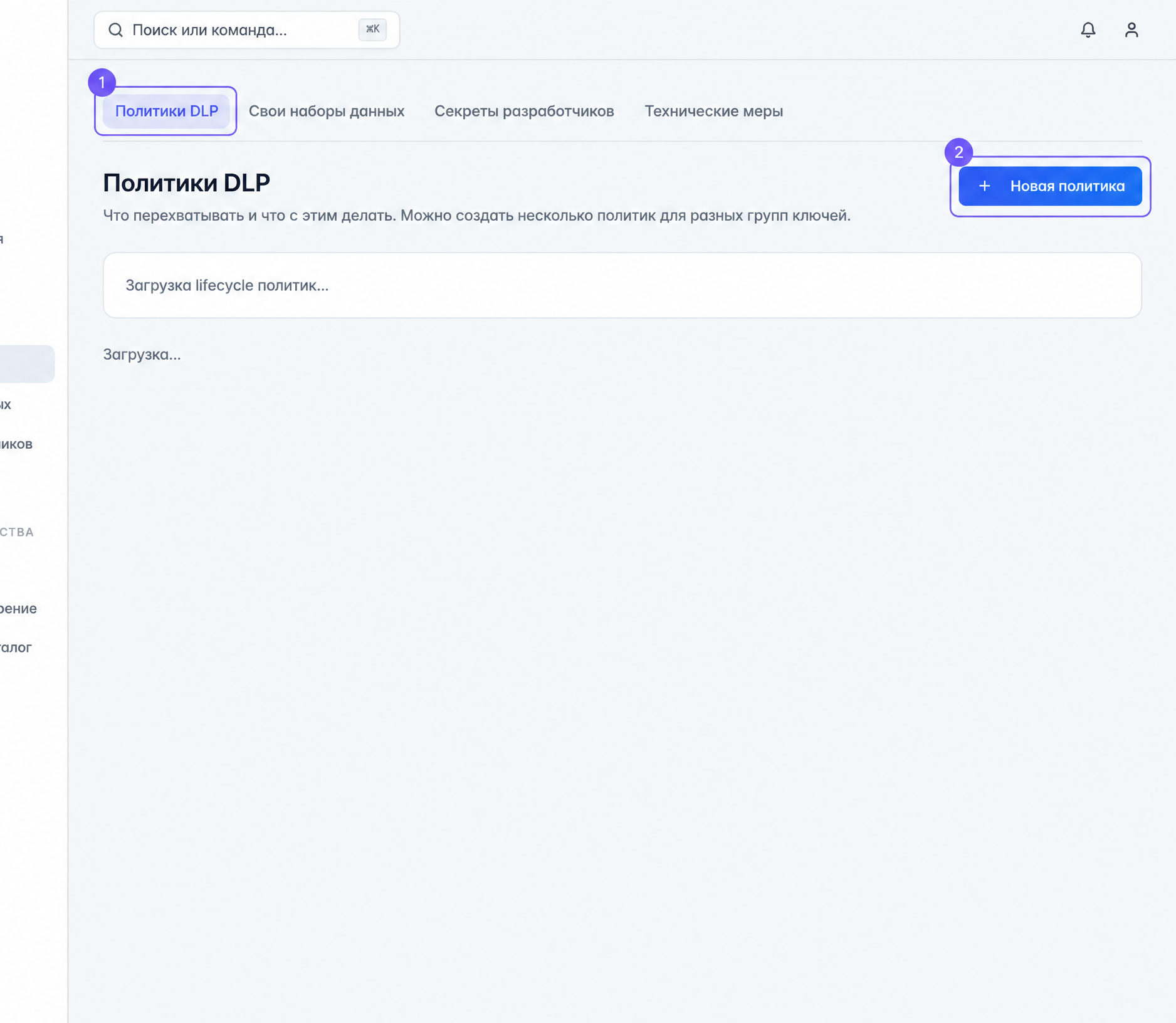
Раздел «Политики DLP». Нажмите 1, чтобы вернуться к списку политик. Нажмите 2, чтобы начать создание новой политики. Скриншот сделан в безопасном состоянии без загруженных рабочих данных.
Если политик ещё нет, создайте политику по умолчанию. Она содержит базовые категории для российского сценария: паспортные данные, СНИЛС, ИНН, номера карт, телефоны, email, IP-адреса и отдельные категории секретов разработчиков. Начните с небольшого набора правил, который ваша команда может объяснить пользователям.
Шаг 2. Выберите действие для каждой категории
У каждой категории есть действие. Выбирайте его по уровню риска и рабочему процессу компании.
Действие | Что увидит пользователь | Когда использовать |
Блокировать | Запрос не будет отправлен в AI-сервис. | Для критичных данных и секретов, которые не должны покидать браузер. |
Маскировать | Чувствительный фрагмент изменяется до отправки. | Когда сотруднику нужно продолжить работу без раскрытия конкретного значения. |
Предупредить | Seifit показывает предупреждение до отправки. | Для пилота, обучения пользователей или данных, где нужен контекст. |
Разрешить | Категория не останавливает отправку. | Только когда риск оценён и правило пока не требуется. |
Не включайте блокировку «наугад» сразу для всех категорий. Сначала согласуйте минимальный набор критичных данных, протестируйте его на синтетической строке и только затем расширяйте политику.
Шаг 3. Создайте собственный набор данных при необходимости
Откройте Свои наборы данных и создайте набор, например «Демо-набор отдела безопасности». Добавьте только безопасное тестовое значение:
Plain Text
seifit-demo-orchid-4829
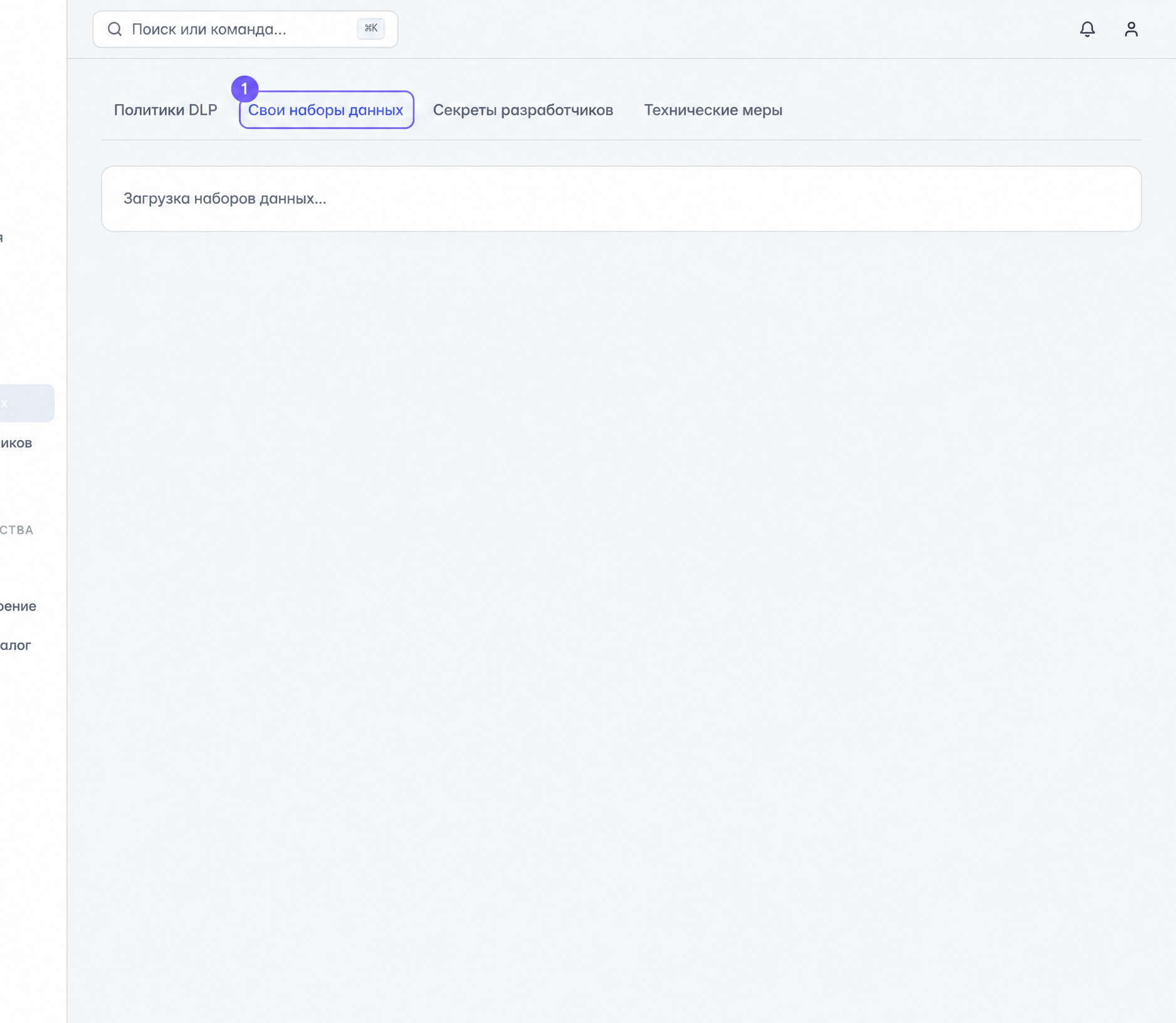
На странице политик нажмите 1 — «Свои наборы данных». Здесь создают набор, включают его в политику и выбирают действие. Открытое значение в карточке набора не отображается.
После сохранения исходная строка не должна отображаться в списке как открытый текст. Это ожидаемое поведение: Seifit использует безопасное представление для проверки, а не делает аналитический каталог секретных значений.
Подключите набор к нужной политике и выберите действие. Если возле набора указано, что он находится в черновике или ожидает публикации, переходите к следующему шагу. Пока набор не опубликован, расширение не обязано применять его на устройстве.
Шаг 4. Опубликуйте политику
В разделе Политики откройте блок «Публикация и rollout» и нажмите «Опубликовать текущий черновик». После публикации:
1.Seifit создаёт новую версию политики.
2.Предыдущая версия остаётся в истории.
3.Кабинет показывает статус применения на подключённых устройствах.
4.Расширения получают опубликованную версию при синхронизации.
Не закрывайте задачу только по факту нажатия кнопки. Проверьте, что новая версия появилась в истории и счётчик устройств начал отражать получение версии. Если нужное устройство ещё не применило политику, подождите 10–15 секунд, затем обновите страницу AI-сервиса или расширение по инструкции ниже.
Шаг 5. Проверьте результат безопасной строкой
В поддерживаемом AI-сервисе откройте поле запроса и вставьте только тестовую строку из этого руководства. При действии «Блокировать» Seifit должен сообщить, что отправка остановлена, а строка не должна уйти в AI-сервис.
Если вы проверяете маскирование или предупреждение, убедитесь, что отображается ожидаемая реакция, но не тестируйте с рабочими данными. Результат теста фиксируйте кратко: «блокирует», «маскирует», «показывает предупреждение» или «не сработало на шаге …».
2. Установка и подключение браузерного расширения
Что делает расширение
Seifit DLP Guard проверяет текст в поддерживаемом браузерном сценарии до отправки во внешний AI-сервис. В кабинет передаются только минимизированные технические сведения о результате: например, действие политики и тип срабатывания. Исходный текст запросов, документы и сами защищаемые значения не должны появляться в аналитике.
Расширение подключается к организации как отдельное устройство. Код подключения не является ключом к AI-провайдеру и не даёт доступ к данным сотрудника. Тем не менее это операционный секрет: показывайте его только тому, кому он предназначен, передавайте по разрешённому закрытому каналу и никогда не вставляйте в чат, тикет, скриншот или таблицу.
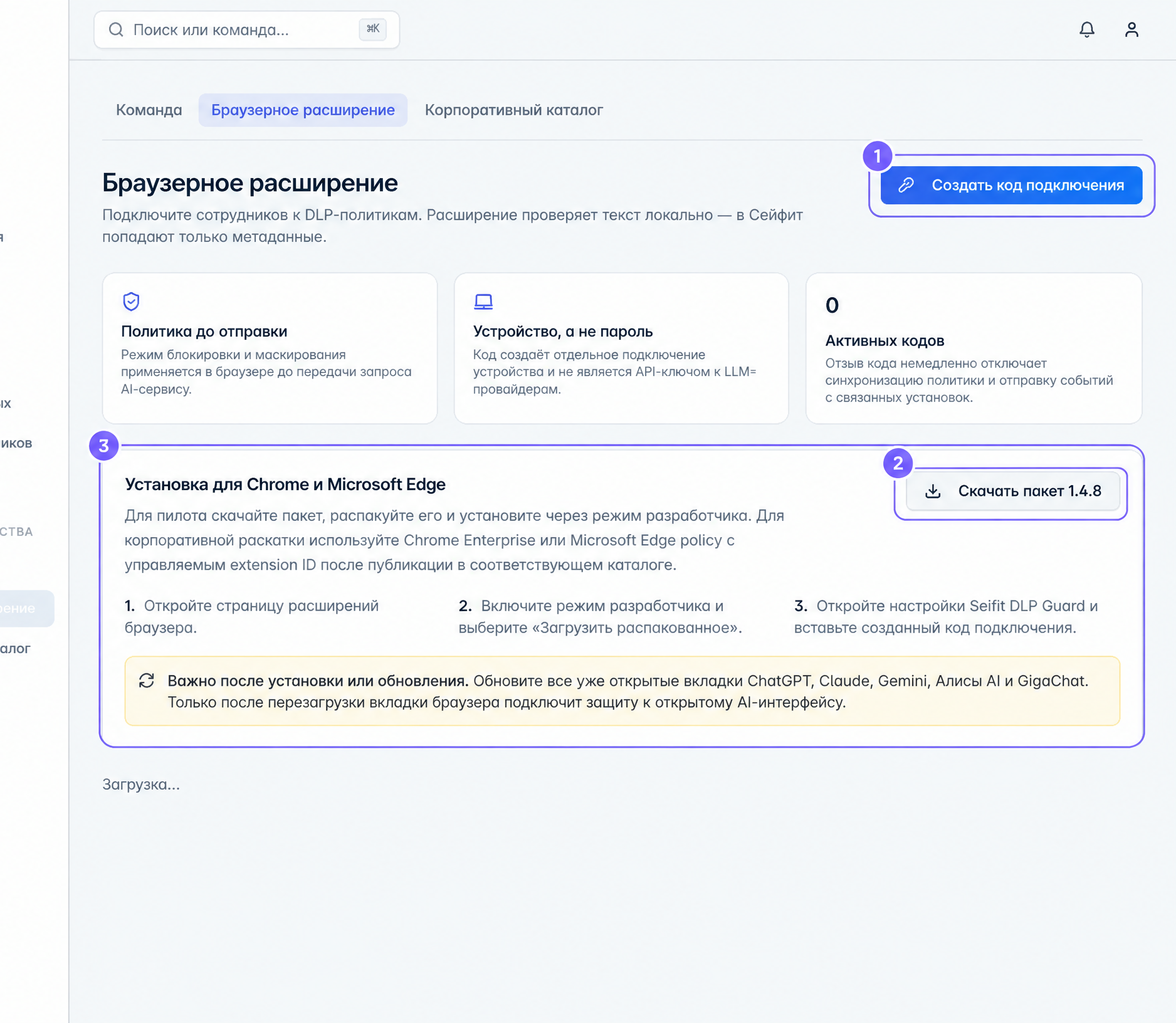
Раздел «Браузерное расширение». 1 — администратор создаёт код подключения. 2 — скачивает утверждённый пакет для пилотной установки. 3 — краткая последовательность действий пользователя. На кадре нет кодов подключения, пользователей и истории синхронизации.
Установка в Chrome или Edge
Для пилотной установки администратор передаёт пользователю актуальный архив или папку расширения, утверждённую в организации. Архив нужно сначала распаковать: браузер выбирает папку, в которой находится файл manifest.json, а не ZIP-файл.
1.Откройте в Chrome chrome://extensions или в Edge edge://extensions.
2.Включите «Режим разработчика».
3.Нажмите «Загрузить распакованное расширение».
4.Выберите распакованную папку Seifit DLP Guard.
5.Убедитесь, что карточка расширения включена и показывает ожидаемую версию.
6.При необходимости закрепите значок Seifit на панели браузера, чтобы быстро видеть состояние расширения.
Для массового корпоративного развёртывания организация должна использовать отдельный управляемый процесс. Не описывайте пилотную установку как готовую публикацию в магазинах браузеров. Firefox и Safari не включайте в этот сценарий, пока для них нет отдельной подтверждённой поставки и теста.
Подключение устройства к организации
1.Администратор открывает в кабинете Сотрудники и устройства → Браузерное расширение.
2.Администратор создаёт код подключения с нужным сроком и ограничением по устройствам.
3.Код отображается один раз. Администратор передаёт его пользователю только по согласованному закрытому каналу.
4.Пользователь открывает Seifit DLP Guard, вводит код в самом расширении и завершает подключение.
5.Администратор проверяет, что новое устройство появилось в кабинете и получило опубликованную версию политики.
Если код отозван, связанные установки перестают синхронизировать политику и отправлять новые события. Это применяют, когда устройство потеряно, сотрудник покинул команду или подключение было создано по ошибке.
Обновление расширения
Если организация передала новую версию расширения, не устанавливайте вторую активную копию поверх старой. Это может привести к двум одновременным проверкам на одной странице.
1.Распакуйте новую утверждённую версию.
2.Если вы обновляете уже загруженную папку, замените в ней файлы новой версии по инструкции администратора.
3.Откройте страницу расширений браузера.
4.Найдите карточку Seifit DLP Guard и нажмите «Перезагрузить» (значок круговой стрелки).
5.Убедитесь, что карточка включена и версия изменилась.
6.Вернитесь на страницу AI-сервиса и обновите её.
После обновления не публикуйте новую политику «для проверки» без необходимости. Сначала убедитесь, что расширение подключено, а затем проверьте уже опубликованную политику синтетической строкой.
3. Как управлять политикой каждый день
Изменение правила
Откройте Политики, найдите нужную категорию или свой набор данных и измените действие. Новая настройка останется в черновике. Проверьте, что изменение относится к нужной политике, прежде чем публиковать его.
Перед публикацией ответьте на три вопроса:
1.Что именно изменится для пользователя: блокировка, маскирование, предупреждение или разрешение?
2.Какие устройства должны получить версию?
3.Как вы безопасно подтвердите результат без рабочих данных?
После этого опубликуйте черновик. В истории должна появиться новая активная версия. Для существенного изменения сначала выберите ограниченный пилотный контур, если он доступен в вашей организации.
Откат к прошлой версии
Если новая политика мешает рабочему процессу или срабатывает не так, как ожидалось, откройте историю версий и выберите «Откатиться к версии» у известной рабочей версии. Откат также создаёт управляемое изменение: убедитесь, что устройства получили нужную версию, и зафиксируйте причину в рабочем процессе компании.
Не исправляйте проблему выключением расширения у всех пользователей без оценки. Сначала определите, является ли проблема ошибкой одного правила, подключением набора данных, доставкой версии или конкретной установкой браузера.
Свои наборы данных и секреты разработчиков
Используйте Свои наборы данных для корпоративных значений, которые нельзя отправлять во внешние AI-сервисы. Используйте Секреты разработчиков для управляемых категорий инженерных секретов. В обоих случаях не храните и не копируйте открытые значения в руководства, чат, выгрузки или скриншоты.
Статусы набора помогают понять, что нужно сделать дальше:
Статус | Что означает | Что делать |
Не подключён | Набор не участвует в политике. | Подключить к нужной политике и выбрать действие. |
В черновике политики | Изменение создано, но расширения его ещё не получили. | Опубликовать черновик. |
Ожидает публикации в расширения | Набор включён, но требует публикации. | Опубликовать текущую версию и проверить rollout. |
Опубликован | Набор входит в опубликованную политику. | Проверить статус получения версии на устройстве. |
4. Где смотреть результат
Обзор AI
В разделе Обзор AI администратор видит минимизированную картину использования и рисков. Выберите период: 7, 30 или 90 дней, либо используйте доступный диапазон дат. Фильтры позволяют отделить разрешённые, заблокированные, замаскированные и предупреждённые события.
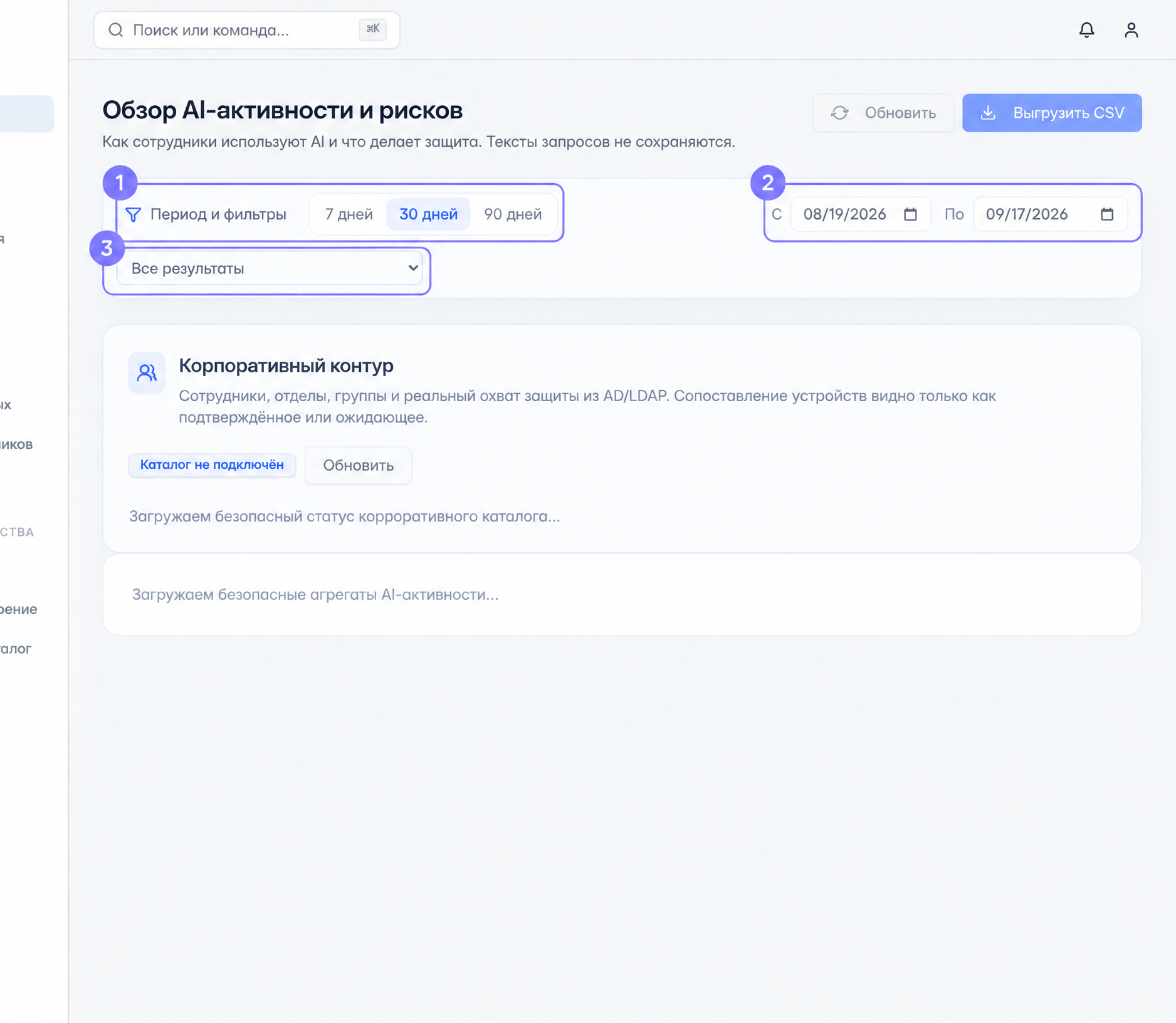
Как пользоваться фильтрами: 1 — выберите типовой период; 2 — задайте точные даты, когда нужен свой диапазон; 3 — оставьте «Все результаты» или отберите конкретный исход: блокировку, маскирование либо предупреждение.
Показатели не содержат исходных запросов. Не трактуйте отсутствие событий как доказательство, что сотрудники не используют AI вообще: это означает только, что за выбранный период в подключённом контуре нет доступных событий Seifit.
Инциденты
В разделе Инциденты смотрите события расширения по периоду и действию. Здесь можно понять, какая реакция сработала: блокировка, маскирование, предупреждение или разрешение. Список не предназначен для чтения содержимого запросов: исходный текст намеренно не хранится.
При необходимости используйте доступную выгрузку в разрешённом внутреннем процессе. Перед передачей выгрузки в SOC/SIEM проверьте утверждённую политику хранения и состав полей. Не добавляйте в выгрузки значения, которые Seifit специально не сохраняет.
Сотрудники и устройства
В разделе Сотрудники и устройства проверяйте подключённые установки расширения и их статус. Если в организации используется каталог, сведения о сотрудниках, отделах и группах зависят от отдельной успешной синхронизации. До этого Seifit не должен изображать непроверенное сопоставление устройства с конкретным человеком как факт.
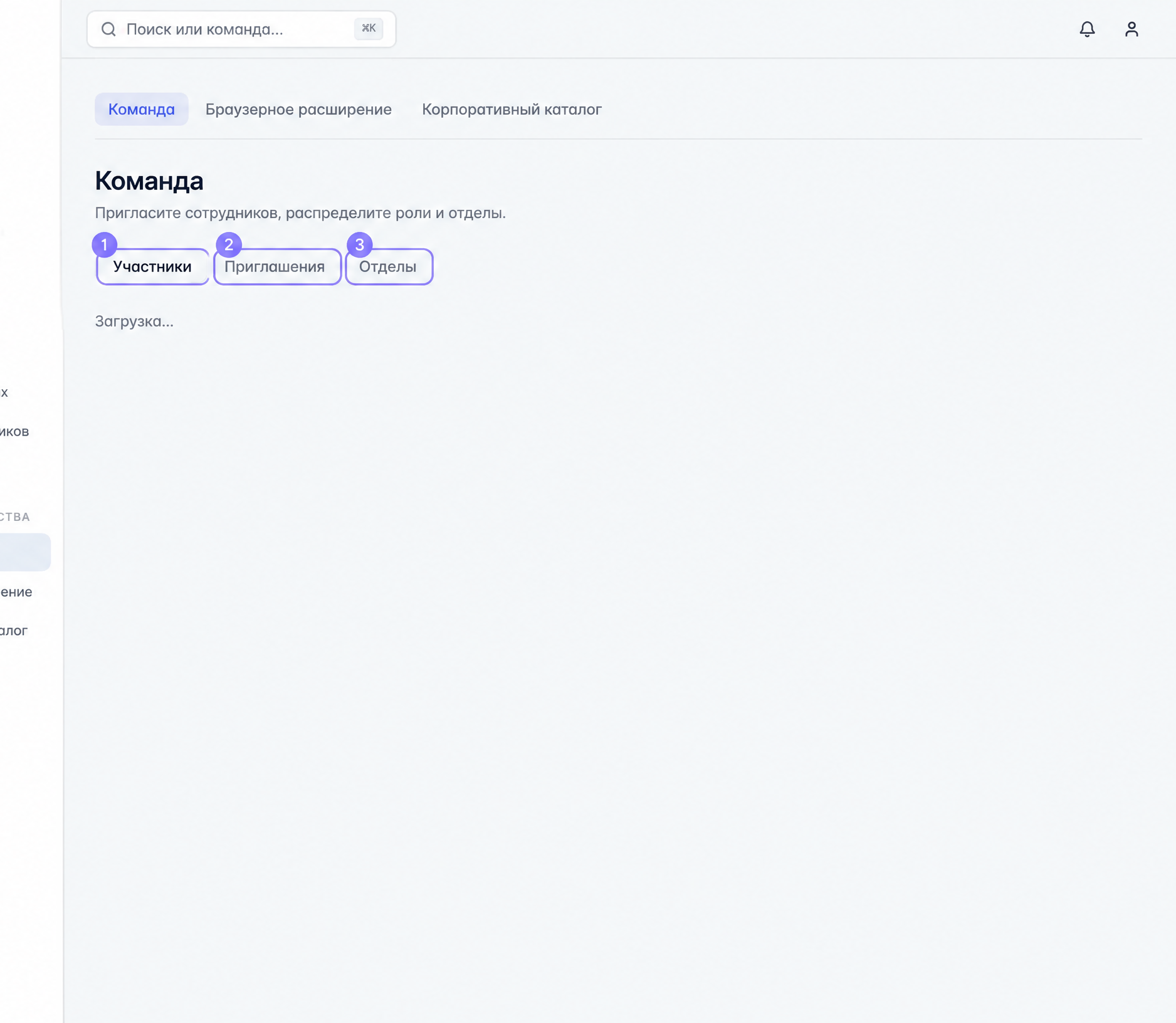
В разделе «Команда»: 1 — участники организации; 2 — приглашения, которые ещё не приняты; 3 — отделы для организационной структуры и будущих разрезов отчётности. На скриншоте не показываются реальные сотрудники.
Корпоративный каталог — отдельный пилотный сценарий
Корпоративный каталог не нужен для первой настройки браузерной защиты. Подключайте его отдельно, когда есть согласованный пилот и ответственный администратор клиента. Он нужен, чтобы корректно показывать сотрудников, отделы и группы в разрезах охвата и аналитики.
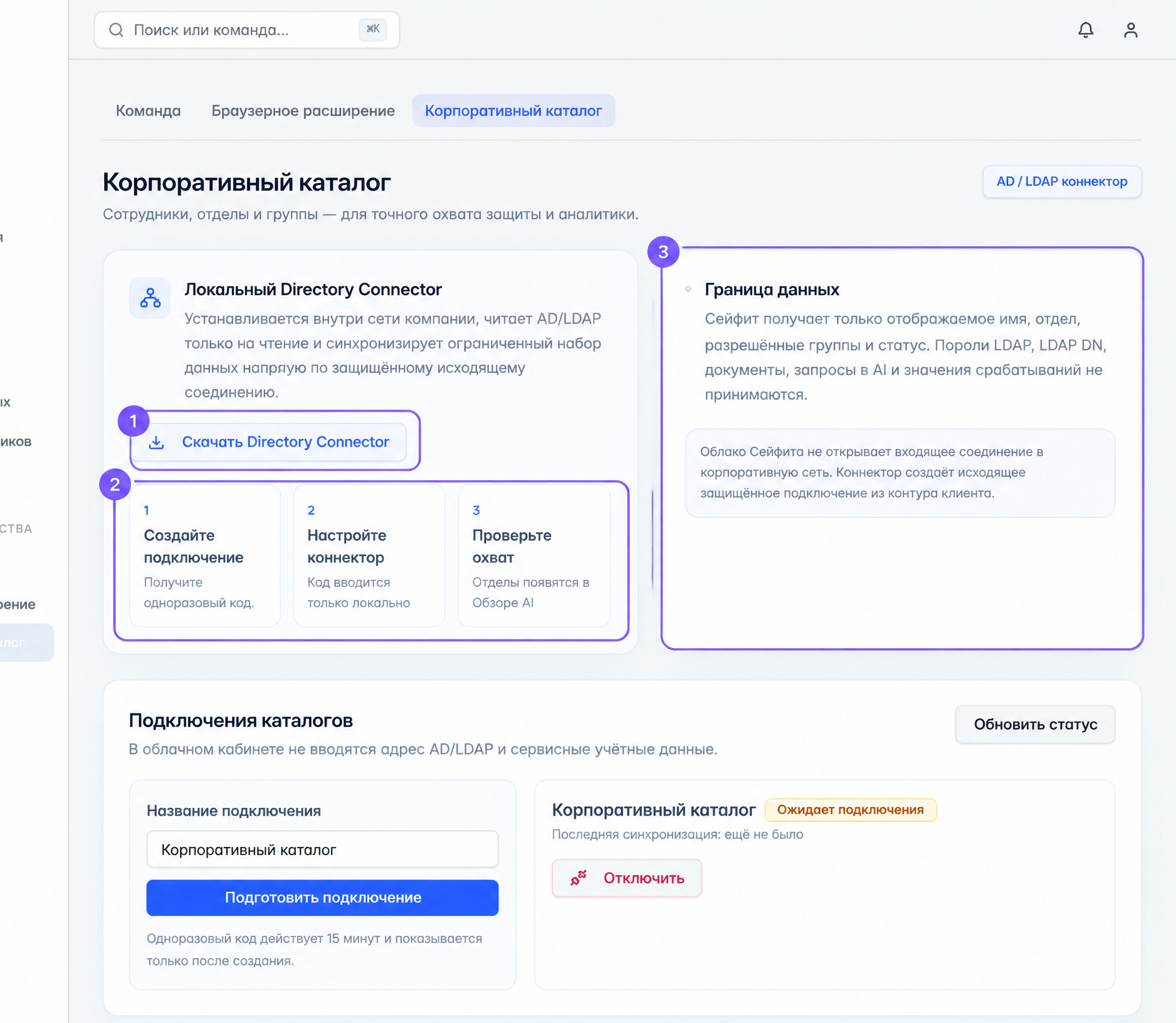
В этом сценарии: 1 — скачать локальный Directory Connector; 2 — пройти создание подключения, локальную настройку и проверку охвата; 3 — ознакомиться с тем, какие данные разрешены. В облачный кабинет не вводятся адрес AD/LDAP, LDAP DN, пароль, сервисная учётная запись или диагностические сообщения.
Текущая совместимость коннектора проверена только на синтетическом тестовом контуре. Не представляйте этот экран как подтверждение совместимости с реальной AD/LDAP-средой клиента до отдельного согласованного пилота.
5. Что делать пользователю при сообщении Seifit
1.Прочитайте тип действия: блокировка, маскирование или предупреждение.
2.Не пытайтесь обходить правило разбиением данных, заменой символов или отправкой в другой сервис. Это не решает задачу безопасности и может нарушать правила компании.
3.Если данные действительно нужны для задачи, удалите их из запроса, используйте разрешённый обезличенный пример или обратитесь к администратору.
4.Если вы считаете срабатывание ошибочным, сообщите администратору только технический контекст: сервис, примерное время, название правила или действие. Не отправляйте сам чувствительный текст в чат или тикет.
6. Быстрое устранение неполадок
Ситуация | Что проверить |
Политика опубликована, но не действует | Новая версия появилась в истории; устройство подключено; страница AI-сервиса обновлена; прошло 10–15 секунд после публикации. |
В кабинете видно «черновик» | Изменения ещё не опубликованы. Откройте «Публикация и rollout» и выпустите текущий черновик после проверки. |
Свой набор не срабатывает | Набор подключён к правильной политике, действие выбрано, набор опубликован, устройство получило актуальную версию. Проверяйте только синтетической строкой. |
После обновления расширения ничего не изменилось | На странице расширений перезагрузите Seifit DLP Guard, убедитесь в ожидаемой версии и обновите страницу AI-сервиса. |
Код подключения не работает | Не пересылайте код в поддержку или чат. Администратор должен проверить срок, лимит устройств и при необходимости выпустить новый код. |
Расширение отключено или удалено | Включите его на странице расширений или обратитесь к администратору. Не подключайте неизвестные версии и не используйте две активные копии. |
7. Короткий чек-лист администратора
Перед завершением настройки убедитесь, что:
•создана и опубликована политика по умолчанию;
•для критичных категорий выбрано осознанное действие;
•свои наборы данных подключены и опубликованы, если они нужны;
•устройство отображается как подключённое;
•нужная версия политики получена устройством;
•тест выполнен синтетической строкой;
•результат виден в минимизированных отчётах, если событие должно в них попасть;
•пользователи знают, к кому обращаться при блокировке или предупреждении.
8. Безопасность и приватность
Seifit предназначен для снижения риска передачи чувствительных данных во внешние AI-сервисы в управляемом браузерном сценарии. Он не заменяет правила доступа, обучение сотрудников, управление устройствами и проверку рабочих процессов.
Никогда не вставляйте в Seifit-тесты, скриншоты, обращения в поддержку или этот документ реальные пароли, MFA-коды, SSH-ключи, токены, API-ключи, коды подключения, LDAP-реквизиты, документы, персональные данные, реальные номера карт или исходные запросы сотрудников. Для демонстраций используйте только заранее подготовленные синтетические данные.
Справочные материалы
Правила загрузки распакованного расширения в Chrome и Edge могут незначительно отличаться в зависимости от версии браузера. Используйте только актуальный пакет, который утвердила ваша организация. Официальные инструкции браузеров приведены в справочных источниках ниже.[2]